Excelの実務知識 資格・勉強・実務スキル
生産管理で使うExcel関数の基本
集計、条件判定、検索、日付計算。生産計画や在庫管理で役立つ関数を、注意点と短い数式例で紹介します。
生産管理では、受注や在庫、生産実績をExcelで整理する場面がよくあります。毎日の転記や集計を減らすには、よく使う関数を押さえておくと便利です。転記や集計だけで、一日の多くを使ってしまうこともあるでしょう。今回は、実務で使いやすい基本の関数を紹介します。
数式の結果だけでなく、空欄やエラーをどう扱うかも一緒に確認しましょう。使えそうなものから、手元の表で試してみてください。
この記事の目次 全10項目
SUM
数値を合計するものです。行や列の数字を合計するときに使います。
=SUM(B2:B10)
B2からB10までの数値を合計します。リボンの「オートSUM」からも挿入できます。
AVERAGE
平均値を求める関数です。例えば、日々の発注数や生産数から、1日あたりの平均を計算するときに使います。
=AVERAGE(B2:B10)
AVERAGEは空欄を除外し、数値の0は計算に含めます。実績がゼロの日には0を入れますが、未入力・未確認を勝手に0へ置き換えないようにします。
IF
条件に当てはまるかどうかを判定するものです。
例えば、在庫が100個以上なら○、100個未満なら×とする場合は、=IF(B2>=100,"○","×")と書けます。
判定を数式にしておけば、在庫数が変わったときも結果が更新されます。
VLOOKUP
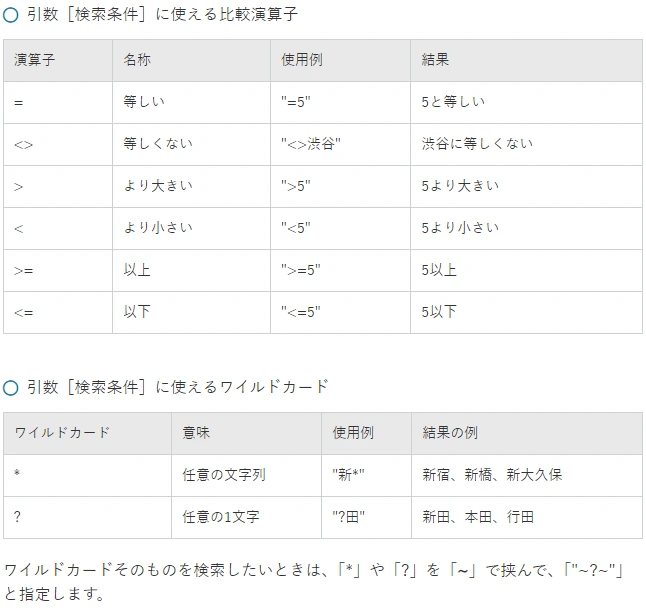
表を縦方向に検索し、特定のデータに対応する値を取り出す機能を持つ関数です。例えば、①製品番-在庫数というデータに単価情報を載せたいときは、②製品番-単価というデータを用意して、①のデータに②の単価データを紐づけることができます。そうして「製品番-在庫数-単価」というデータが完成します。
品番などのキーで表をつなぐときによく使います。検索する値の型や、余分な空白にも注意しましょう。完全一致で検索するときは、第4引数にFALSEまたは0を指定します。どちらも同じ意味なので、職場で読みやすい書き方に揃えましょう。省略すると近似一致になる点に注意が必要です。
=VLOOKUP(C2,$B$6:$C$12,2,FALSE)
この例ではC2を表の左端で探し、同じ行の2列目の値を返します。対応するExcelではXLOOKUPも使えます。Excel 2016・2019では利用できないため、共有相手の環境を確認しましょう。
SUMIF/SUMIFS
条件を満たすもののみを合算するというものです。SUMIFは一つの条件、SUMIFSは一つ以上の条件を指定できます。引数の並び方が違うので注意してください。例えば、生産計画のデータが羅列しているところから、生産ラインA・B・Cのそれぞれの合計台数が知りたいときに条件を指定して集計できます。
COUNTIF/COUNTIFS
上記のSUMIFのカウント版です。当てはまるものが何件あるのかを調べることができます。例えば、在庫データに対して、品番Aが何回登場したのかを調べることもできますし、条件を変えて、在庫10個以下のモノが何点あったのか?みたいな調べ方もできます。
ROUND:端数を丸める
四捨五入する関数です。ROUNDUPは切り上げ、ROUNDDOWNは切り捨てに使います。第2引数で丸める桁数を指定し、整数にする場合は0を指定します。
例えば110台を20日で生産するなら、単純平均は5.5台です。=ROUND(110/20,0)は6を返しますが、毎日6台では合計120台になります。
合計110台に合わせるなら、5台の日と6台の日をそれぞれ10日ずつにするなど、端数を配分します。丸めた後の合計も必ず確認しましょう。
IFERROR
これは少し応用編ですが、エラーが出た時に、○○をするということができます。
例えば、=IFERROR(VLOOKUP(C2,$B$6:$C$12,2,FALSE),"要確認")とすれば、エラー時に「要確認」と表示できます。原因を確かめずに空欄や0へ置き換えると、検索漏れや数式の誤りを隠してしまうので注意しましょう。
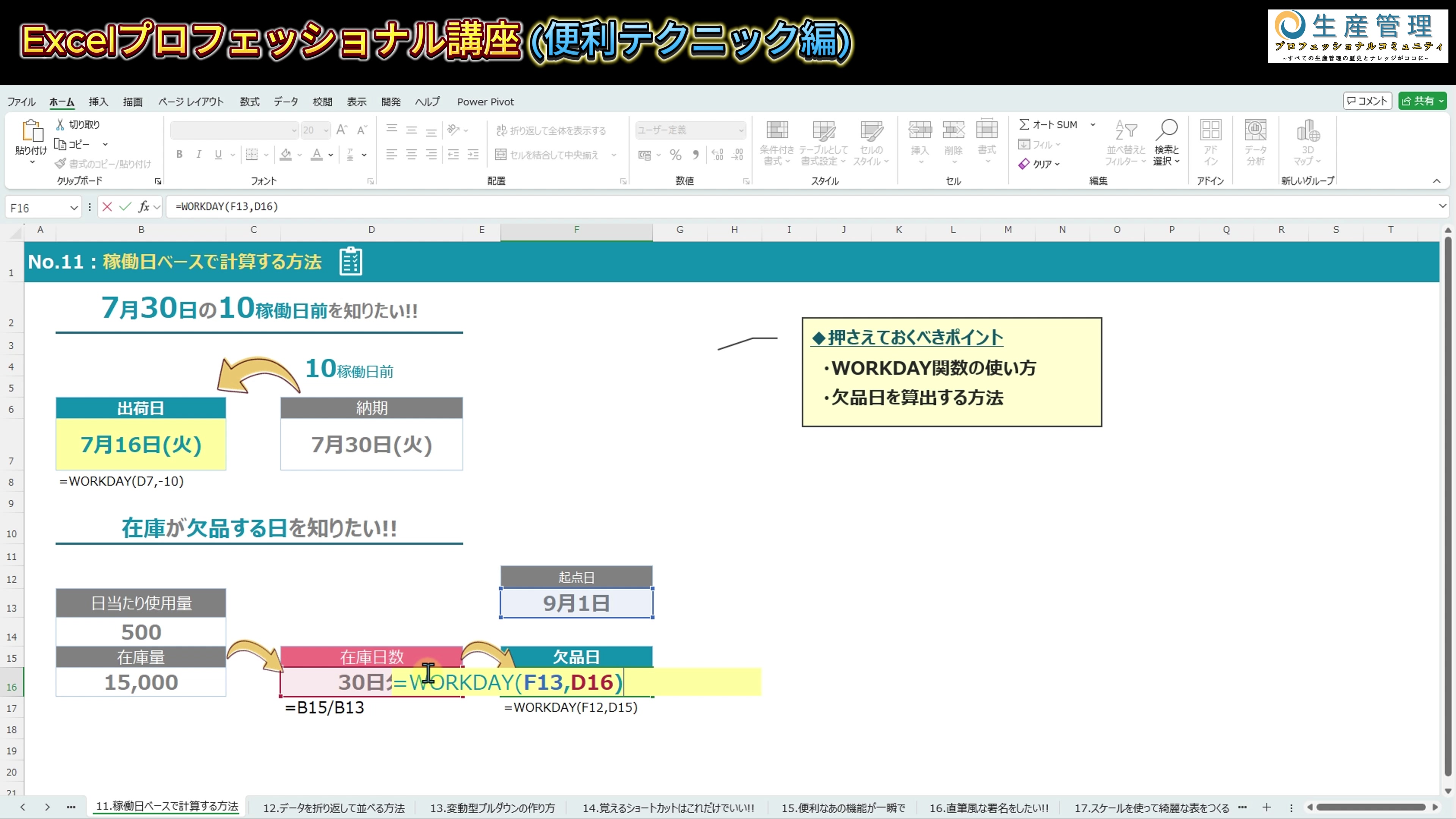
WORKDAY
稼働日ベースでの日付の算出や計算が容易にできます。
=WORKDAY(A2,30,$H$2:$H$20)
A2から土日と指定した休日を除き、30稼働日後を求めます。日本の祝日が自動で入るわけではないため、H2:H20などに休日一覧を用意します。土日以外が休みの職場ではWORKDAY.INTLを検討します。
終わりに
以上が生産管理でよく使う関数たちでした。もちろん関数だけではなく、ピボットテーブルやいろんなグラフ、条件付き書式あたりも使えると仕事の効率化がぐっと進みますので、ぜひ一つずつマスターしていってください。