ガントチャート
いつ、どの仕事が重なるかを一覧に。
開始日と期日を横棒で表示します。複数の予定を見渡して、日程を調整したいときに使えます。
 無料特典を見る ↓
生産管理・現場管理のExcelに
集計や見やすいグラフの作り方を、無料動画で解説。
日程・タスク管理に使えるExcelテンプレート3種も受け取れます。
無料便利テクニック10選 + グラフ6選の動画
テンプレート3種・ダッシュボード特典付き
友だち追加後、最初のアンケートで
「Excel」を選んでください。
公式LINE登録で無料ですべて受け取れます受け取り方
動画で学ぶ
製品を選んで
グラフを切替
日程・タスク管理に使える無料特典
管理表を一から作る前に、ひな形を活用。日程・優先順位・納期に合わせて使い分けられます。
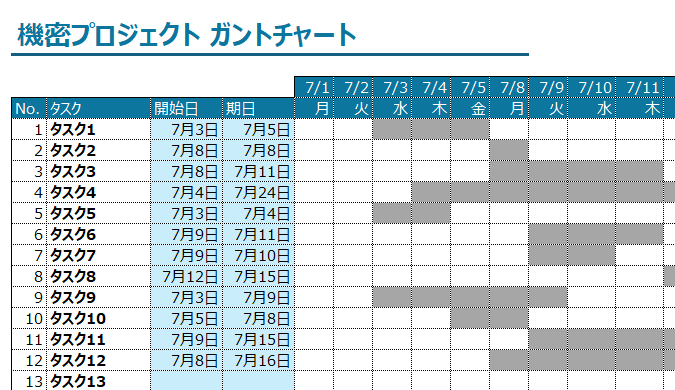
ガントチャート
開始日と期日を横棒で表示します。複数の予定を見渡して、日程を調整したいときに使えます。
タスクマトリクス
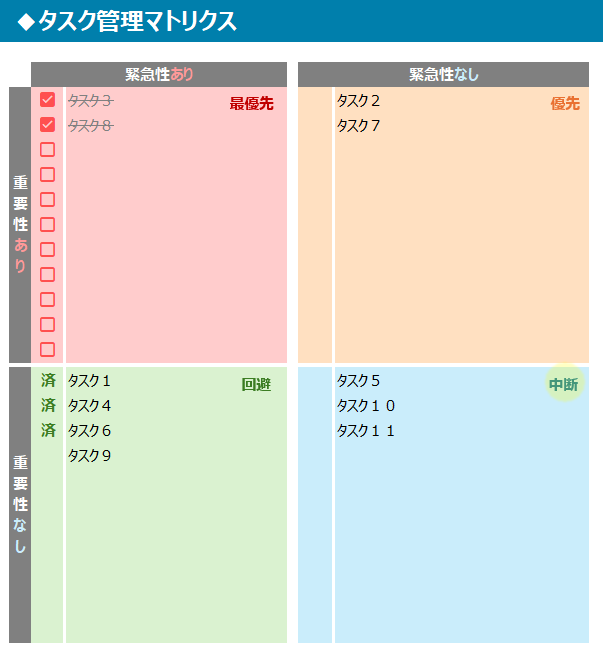
緊急度と重要度でタスクを分類します。目の前の仕事を並べ、何から取り組むかを考えるための表です。
タスク管理表
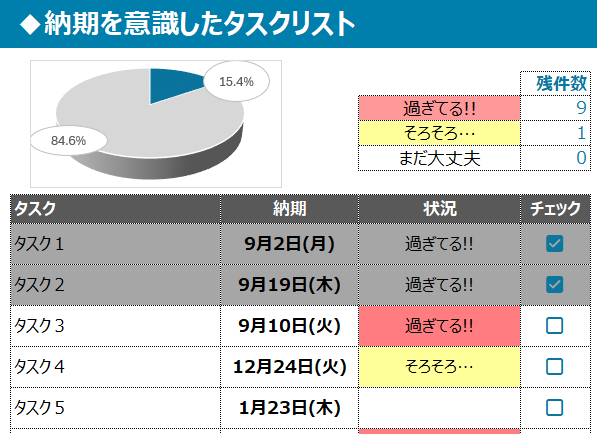
納期と完了チェックをひとつの表で確認できます。期限を過ぎたタスクは色で分かるため、対応が必要な仕事を探せます。
初回アンケート回答後の無料特典
初回のアンケートに答えると、Excelダッシュボードを受け取れます。動画の学習を始める前に受け取れる特典です。
無料動画で学べる内容
関数名を覚えるだけでなく、表やグラフをどう作るかを実際の操作画面で解説します。学べる内容の一例をご覧ください。
重複の確認、集計方法の切替、検索結果がないときの表示など、表を扱う場面で使える操作を学びます。
目標と実績を比べる、最大・最小の値を目立たせる、表示項目を切り替える。伝えたい内容に合わせたグラフを作ります。
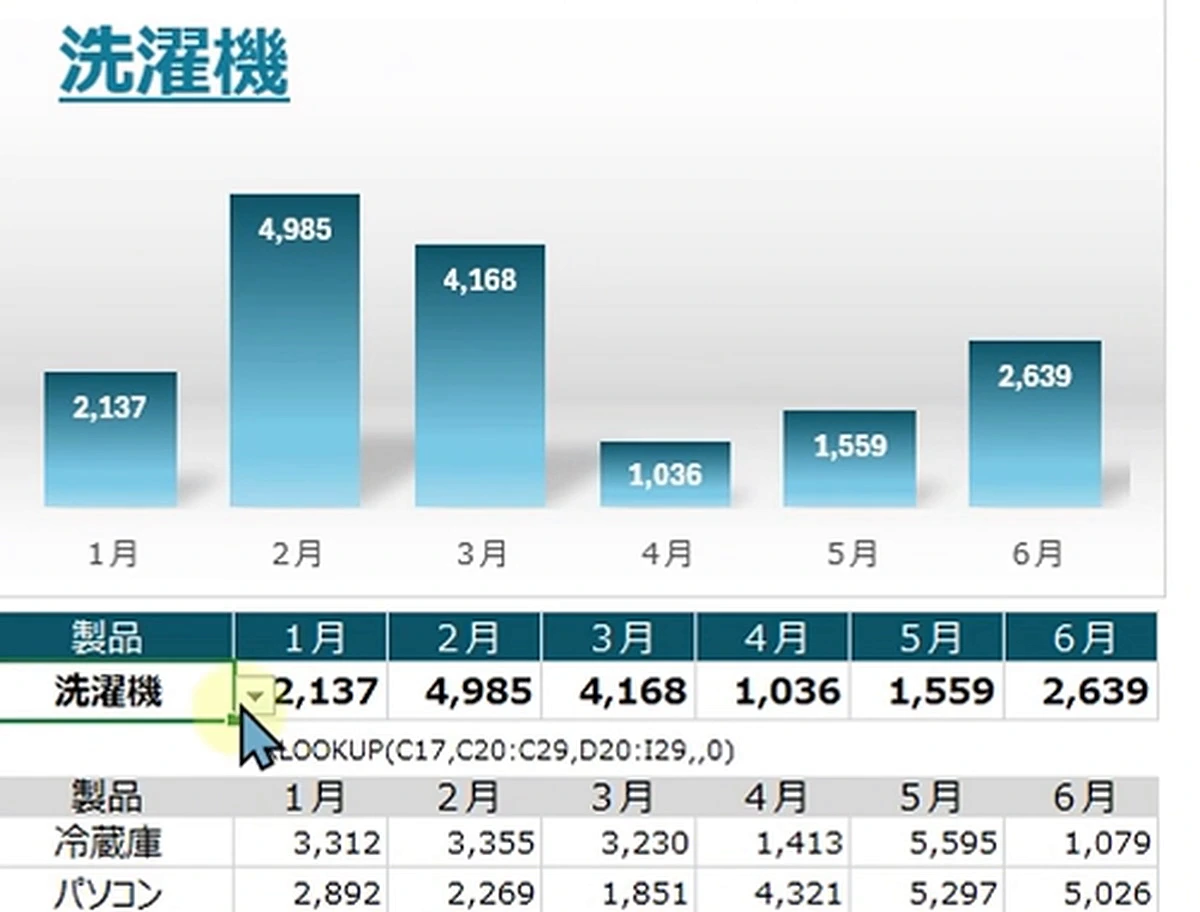
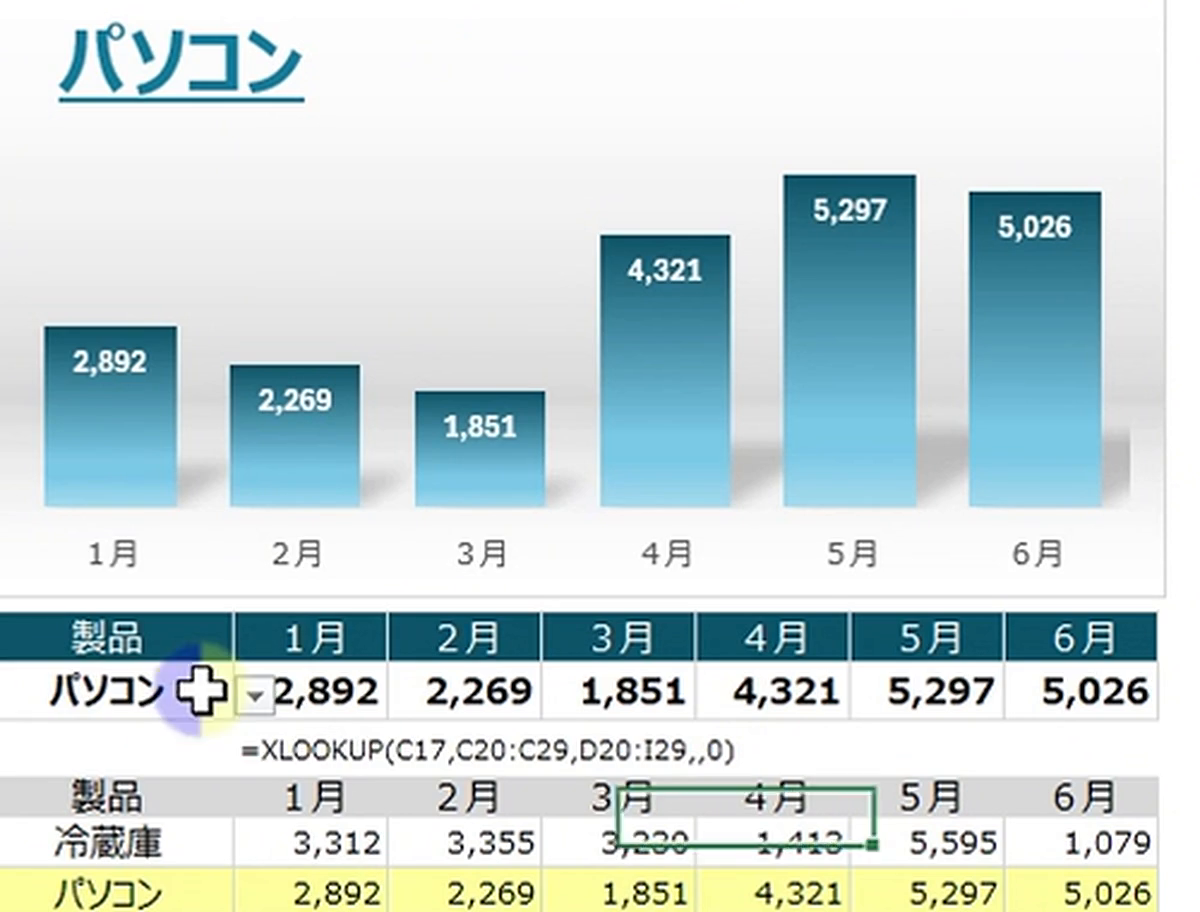
プルダウンで「パソコン」から「洗濯機」に選び直すと、表の数値とグラフが切り替わります。
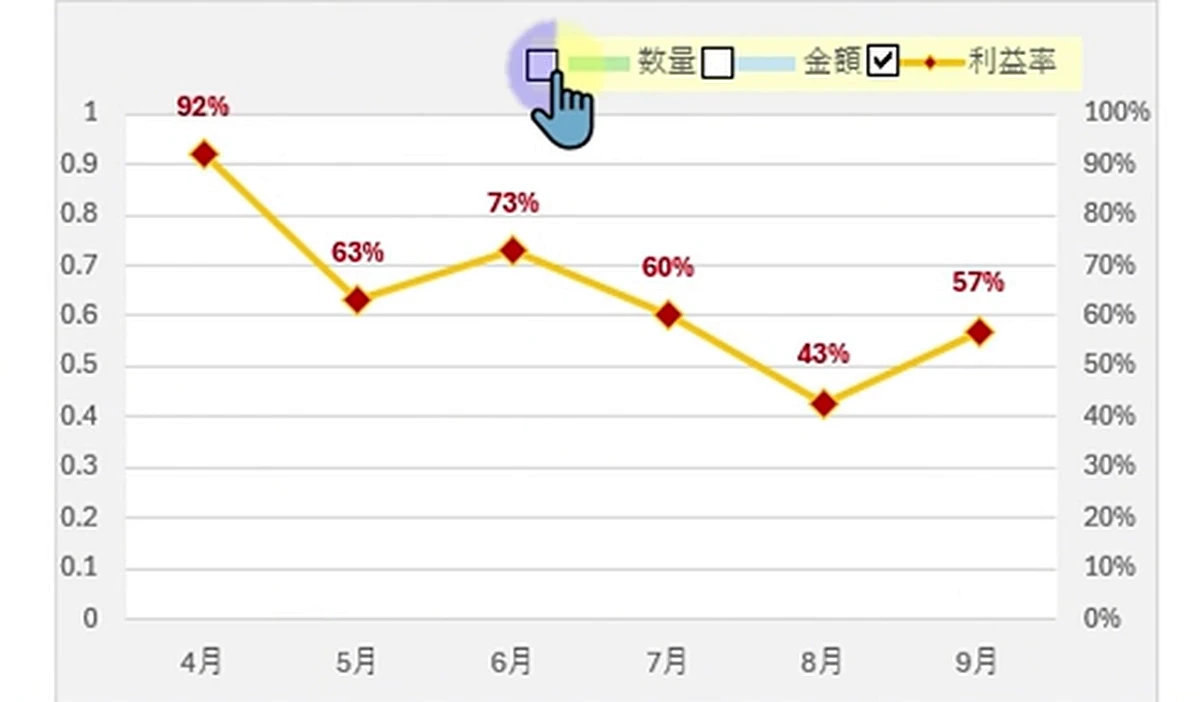
「数量」にチェックを入れると、利益率の折れ線に数量の棒グラフが加わります。表示する項目を選べるグラフの作り方を解説します。
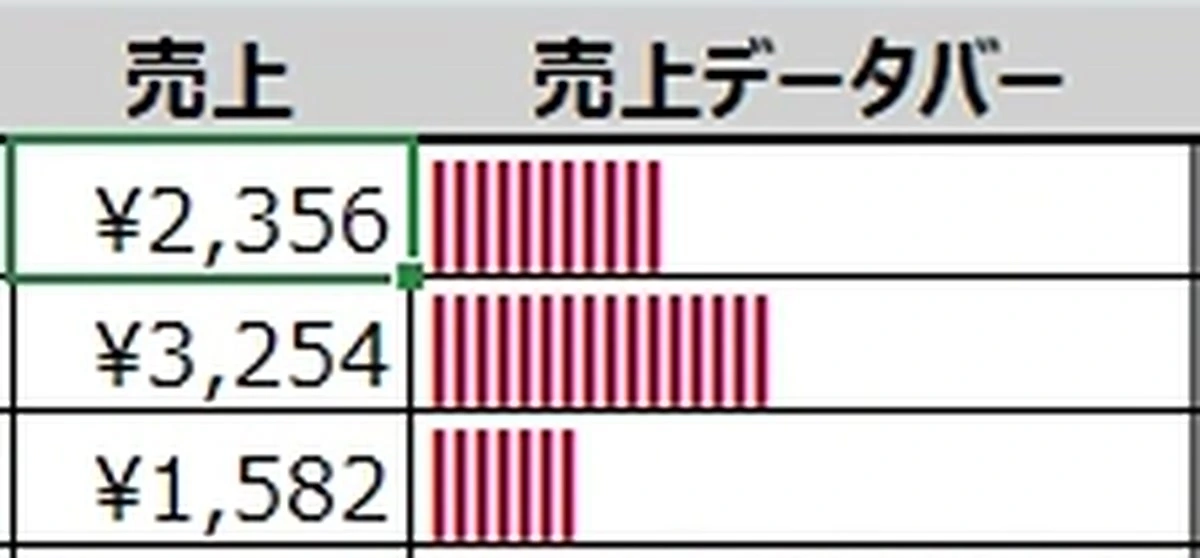
数値を5,000に変えると、バーの長さと色が変わります。表の中で数値の大小を比較する表示方法です。
実教材の無音プレビュー。グラフ例の数値は教材用です。
無料動画2本・合計37分で、以下の操作とグラフの作り方を解説します。
シートの保護で、編集できる場所とできない場所を分けます。
フラッシュフィルやコピーの操作を学びます。
IFERRORで、計算時のエラー表示を置き換えます。
範囲内の数値を掛け合わせるPRODUCT関数を使います。
SUMPRODUCTで、重みを考慮した平均を計算します。
COUNTIFで、同じデータが入っていないか確認します。
AGGREGATEを使い、ひとつの表で集計方法を変えます。
VLOOKUPとIFERRORを組み合わせます。
非表示のセルを除いてコピーする「可視セル選択」を解説します。
アドインを使った作り方を学びます。
数量・金額・利益率などから、表示する項目を選べるグラフを作ります。
表の数値をバーで表し、大小を比較します。
実績のグラフに目標線を加え、達成状況を比較します。
最大値・最小値を目立たせ、平均線も加えます。
生産台数と生産能力を比較し、能力を超えた部分を色分けします。
製品名を選ぶと、その製品のデータに切り替わるグラフを作ります。
グラフ6選は、動画で作り方を学ぶ内容です。グラフの完成ファイルを一式配布する特典ではありません。
基礎知識・便利テクニック・グラフ作成
基礎知識を確認し、便利な操作やグラフ作成も学べる追加の3本です。各動画は約10分。最終回の視聴・回答後に受け取れます。
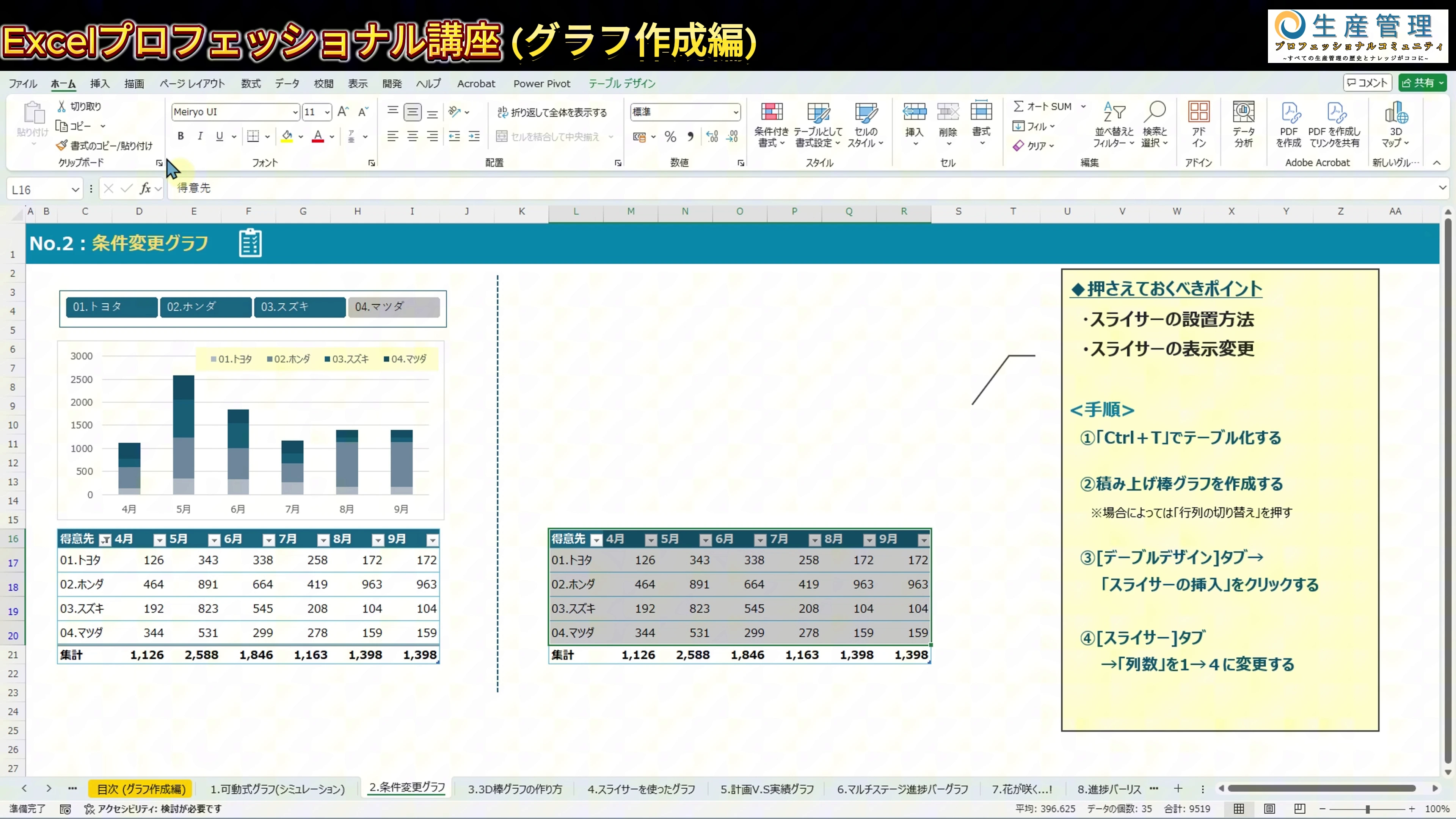

Excelの操作やグラフ作成、生産管理について動画で解説しています。
公式LINEのExcelコースでは、解説動画と帳票の特典を提供しています。
受け取り方
緑のボタンから公式LINEへ移動します。
初回アンケート回答後、ダッシュボードとExcelコースの案内を受け取ります。
一括配布ではありません。視聴・回答・受取期限は、LINE内の各案内をご確認ください。
はい。紹介している解説動画・特別レッスン動画・テンプレート3種・ダッシュボードは、すべて無料です。受け取り方に沿ってお進みください。
はい。動画で学ぶ検索・集計やグラフ作成は、製造業以外の仕事にも使えます。テンプレートでは、業種にかかわらず日程やタスクを管理できます。
機能によって必要なExcelのバージョンや環境が異なります。動画・教材内の説明をご確認ください。Excelソフト自体は含みません。
Excelの解説動画と、日程・タスク管理の帳票を無料で
予定とタスクを整理できるテンプレート3種も受け取れます。
公式LINEの最初のアンケートで「Excel」を選ぶと始められます。